Ferramenta de prolongamentos para a associação do serviço de prolongamento no eSchooling aquando a passagem do cartão no ponto de controlo de acessos no ePass.
1- Criar o serviço avulso
Como primeiro procedimento, será necessário criar o serviço avulso no menu gestão financeira > mensalidades / propinas > serviços / atividades > todos > clicar no botão de adicionar e preencher a informação da página apresentada e clicar no botão “Guardar”.
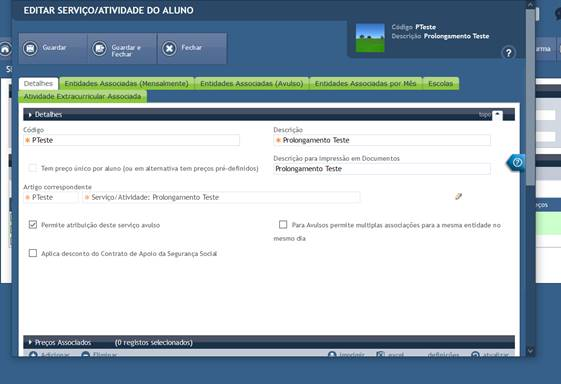
Após ter criado o serviço, será necessário nos notificar, para que, na base dados, nós (e-schooling) identifiquemos que este serviço é específico do prolongamento, para que disponibilize a opção de configurar os preços associada aos tempos.
Caso já tenha um serviço de prolongamento não precisa efetuar a criação de um novo, basta nos notificar qual é o serviço e respetivo código, e nós (e-schooling) identificarmos esse como sendo especifico do prolongamento, a ser utilizado na ferramenta.
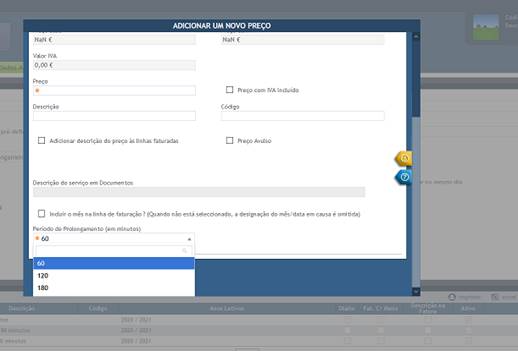
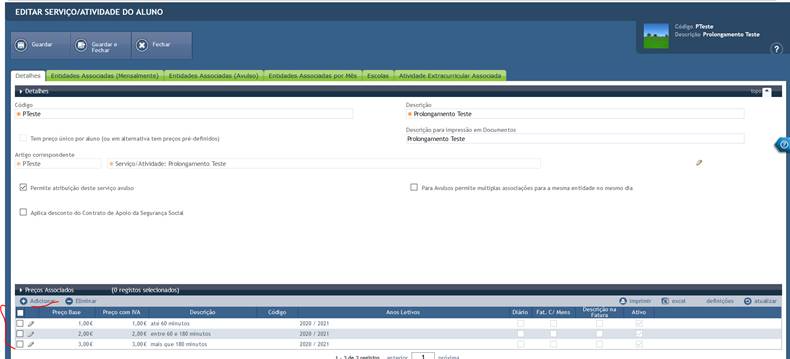
Após o e-schooling efetuar o processo anterior, será necessário criar os preços no serviço, clicando no botão de “adicionar”, presente na listagem de preços dentro do serviço criado, e, aquando a criação do preço, será necessário indicar o período do prolongamento em minutos.
2- Cálculo e criação da associação de serviços
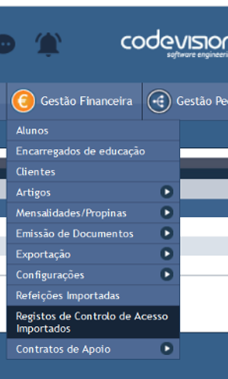
A ferramenta para importação dos registos do controlo de acesso do ePass para o eSchooling está disponível no menu gestão financeira > registos de controlo de acessos importados.
Esta ferramenta vai carregar os dados de entrada e saída de cada aluno requisitando essa informação ao ePass. De seguida, irá calcular se aplica ou não o serviço de prolongamento, e por fim vai então associar o serviço de prolongamento e respetivo preço ao aluno, conforme os botões que vamos clicando.
Acedendo à ferramenta, estarão presentes vários botões, que abaixo enumeramos de 1 a 3 e que explicamos o respetivo funcionamento.
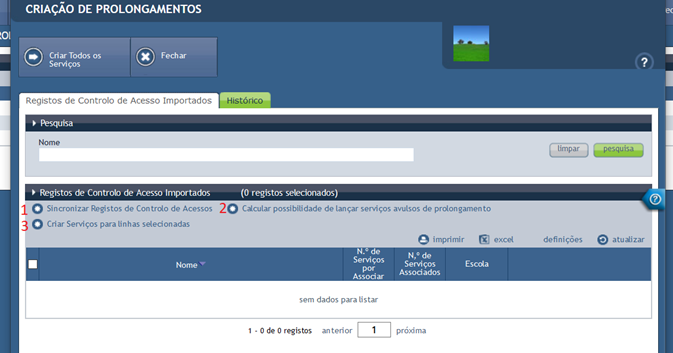
Botão 1 - com a designação de “Sincronizar Registos de Controlo de Acessos”
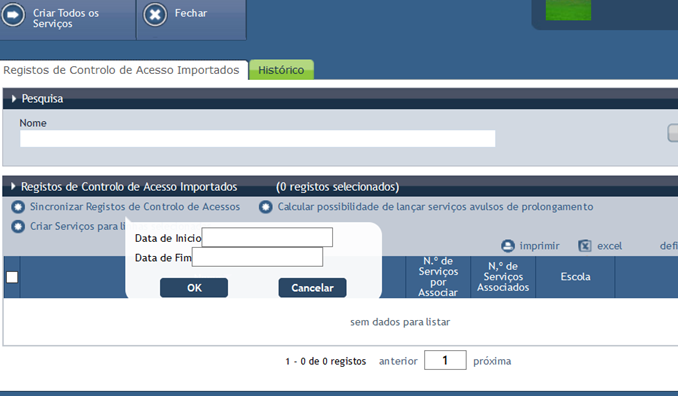
Ao clicar no botão 1 com a designação de “Sincronizar registos de controlo de acesso”, que deverá ser o primeiro botão que devemos clicar, surgirão dois novos campos onde selecionaremos o intervalo de datas em que pretendemos ir buscar ao ePass o registo de entradas e saídas dos alunos.
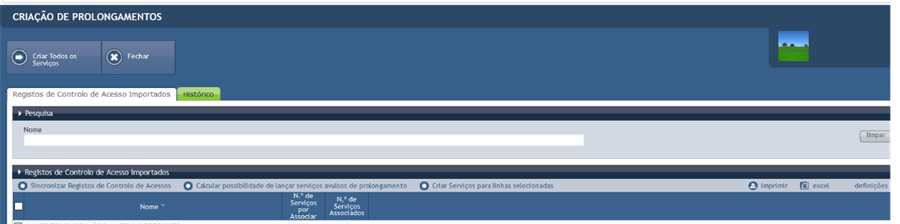
Botão 2 - com designação de “Calcular a possibilidade de lançar serviços avulso de prolongamento ”
O segundo botão, é o segundo que se deve clicar, e este irá calcular os alunos que devem ter serviço de prolongamento de acordo com as configurações do serviço. Ao clicar, é apresentada uma nova opção para se introduzir o tempo que um aluno tem para sair da escola (em minutos) sem que lhe seja cobrado o prolongamento, ou seja, sem que lhe seja associado qualquer serviço avulso.
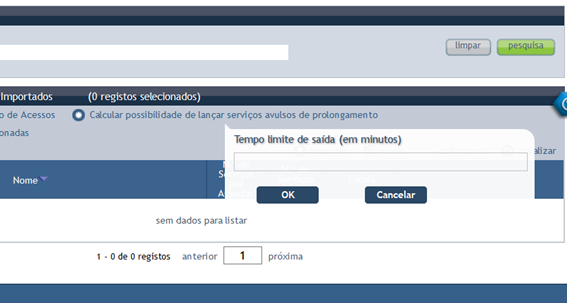
Por exemplo, colocando 10 minutos, um aluno que em horário a última aula termina às 17h, o aluno tem até às 17:10h para sair da escola sem que lhe seja cobrado o prolongamento.
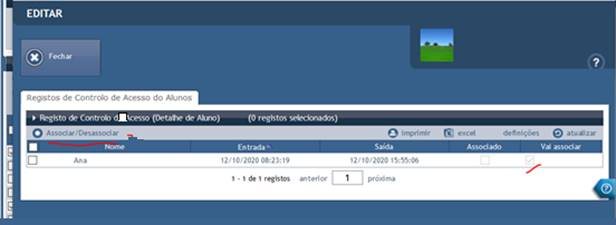
Mesmo após o cálculo, e caso a escola não pretenda cobrar o prolongamento, esta pode abrir a linha apresentada na listagem clicando no lápis (ao lado do nome do aluno) e pode desassociar.
3- Criação e associação dos Serviços de Prolongamento
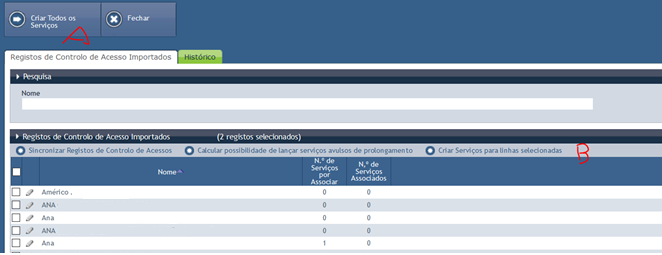
Existem duas formas de efetuar a associação do serviço de prolongamento que explicamos abaixo como o cenário A e B.
No cenário A, depois de termos clicado no botão do calcular, a listagem de alunos é carregada e terá duas colunas, uma com designação de “Nº de serviços por associar” e outra com designação de “Nº de serviços Associados”.
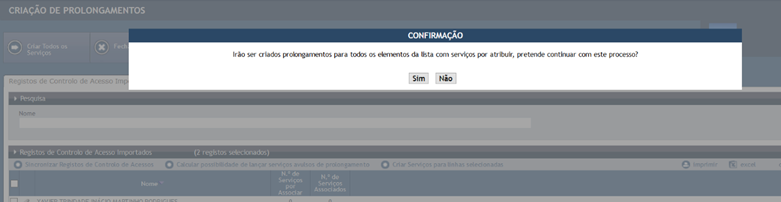
Nesta fase, temos de verificar o número de prolongamentos previstos para cada aluno, e caso estejam dentro do previsto podemos clicar no botão que assinalamos como “A”, e a plataforma vai associar os serviços aos alunos.
Importar referir que um aluno que tenha um zero na coluna “Nº de serviços por associar” é indicativo de que não existe nenhum prolongamento previsto e que nada vai ser associado.
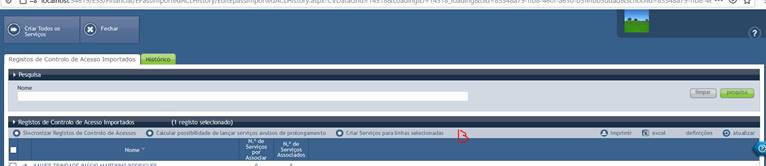
No cenário B, podemos considerar que apenas queremos associar o serviço de prolongamento a determinados alunos, e nesse caso na listagem podemos selecionar esses alunos e clicar no botão 3 da nossa imagem acima com a designação de “Criar Serviços para linhas selecionadas”.
Exemplo de uma linha da fatura com serviço de prolongamento, que sendo associado ao aluno, é faturado no processamento mensal junto com mensalidade e restantes serviços que possam existir previstos para o mês.

Este artigo foi útil?
Isso é ótimo!
Obrigado pelo seu feedback
Lamentamos por não termos podido ajudá-lo(a)
Obrigado pelo seu feedback
Comentário enviado
Agradecemos o seu esforço e iremos tentar corrigir o artigo