O segundo passo para a utilização do e-Cards consiste na criação de modelos/templates de cartões, ou seja, na definição do aspeto visual dos cartões a imprimir.
Para esse efeito, deverá aceder ao menu lateral “Modelos / Templates”, onde é possível criar e gerir os diferentes modelos. Neste menu, o utilizador pode:
- Adicionar
- Duplicar
- Arquivar
- Eliminar modelos/templates
Os modelos criados são reutilizáveis em múltiplas encomendas, não sendo necessário criar um novo modelo sempre que pretenda emitir cartões.
Para criar um modelo/template, deverá clicar no botão adicionar (ícone “+”), localizado no canto superior direito da listagem.
De seguida, será necessário:
- Selecionar o ambiente/escola
- Definir um código interno (para uso interno, devendo ser único)
- Atribuir um nome identificativo do modelo
Esta identificação é especialmente importante em contextos onde existam vários modelos, permitindo uma fácil distinção e reutilização futura.
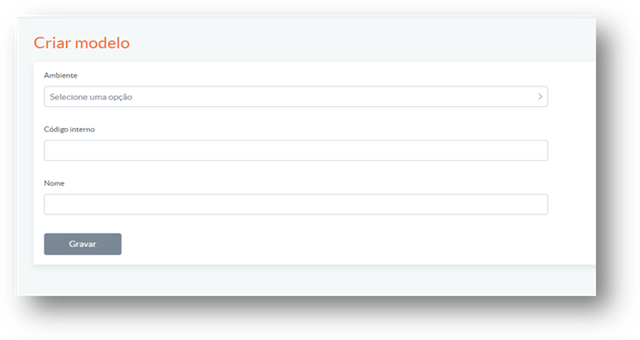
Após o preenchimento dos dados e seleção do botão “Gravar”, será apresentada uma nova página destinada à criação e configuração do modelo/template.
Na listagem de modelos/templates encontram-se disponíveis várias opções de gestão, incluindo a funcionalidade de duplicação de layout.
Ao selecionar esta opção, será aberta uma nova janela onde poderá:
- Definir um novo código
- Atribuir um novo nome
Esta ação permite criar uma cópia de um modelo/template existente.
A funcionalidade de duplicação facilita a criação de novos modelos a partir de layouts já configurados, reduzindo o tempo necessário e evitando a repetição de configurações.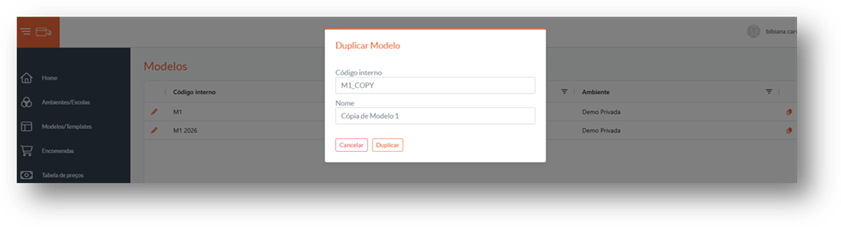
A duplicação de um modelo é recomendada sempre que se pretendam efetuar pequenas alterações a um layout já existente, permitindo reaproveitar a base criada sem necessidade de desenvolver um novo modelo de raiz.
Na listagem de modelos/templates encontram-se igualmente disponíveis as seguintes opções de gestão:
- Arquivar – permite arquivar modelos/templates que já tenham encomendas associadas;
- Eliminar – permite remover modelos/templates que não tenham encomendas associadas e que nunca tenham sido utilizados.
Ao adicionar um novo modelo, deverão ser preenchidos os seguintes campos:
- Ambiente/Escola
- Código interno
- Nome do modelo
Após selecionar o botão “Guardar”, será apresentada uma nova página onde será realizada a construção do modelo/template do cartão.
A página de criação do modelo encontra-se organizada em três secções principais:
- Coluna esquerda
Contém as configurações gerais do cartão - Coluna central
Área de desenho e visualização do cartão - Coluna direita
Permite definir as propriedades dos elementos selecionados
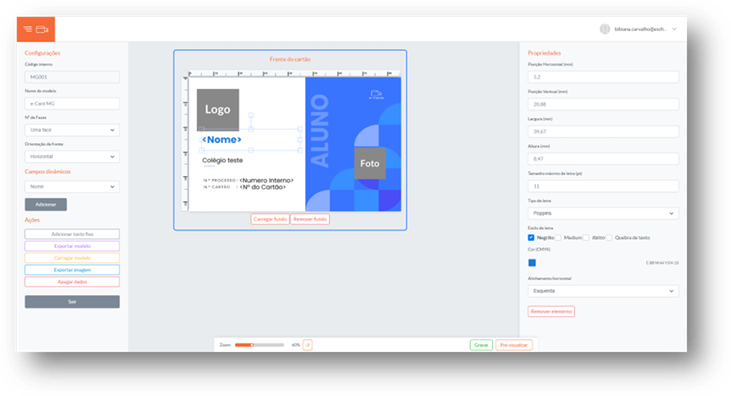
O elemento “Campos Dinâmicos”, disponível na coluna do lado esquerdo, permite inserir no cartão informação automaticamente sincronizada com o e-Schooling, como por exemplo:
- Nome do aluno
- Ano escolar
- Ano letivo
- …
Para adicionar um campo dinâmico ao cartão (coluna central), deverá:
- Selecionar o campo pretendido
- Clicar no botão “Adicionar”
Após a inserção, o campo ficará disponível na área de desenho do cartão, podendo ser ajustado conforme necessário.
Depois de inserir e configurar todos os elementos desejados, deverá clicar em “Gravar” para guardar o modelo.
Os campos dinâmicos disponíveis são os seguintes:
| |
Nome | Nome completo da pessoa |
ID Interno | Número de aluno ou identificador interno |
Ano Letivo | Ano escolar em que o aluno está inscrito |
Curso/Área | Curso, grau ou área de estudo |
Turma Base | Designação da turma base (ex: "Ciclo 27/30") |
Turma | Identificação da turma (ex: "12ºA") |
Ano do Grau | Ano dentro do grau académico (ex: "3º Ano") |
Ano e Turma | Combinação do ano e da turma (ex: "3º Ano - 12ºA") |
Foto | Fotografia da pessoa para identificação visual |
Número Único | Número sequencial único associado ao cartão |
Validade | Data de fim de validade do cartão (formato DD/MM/AAAA) |
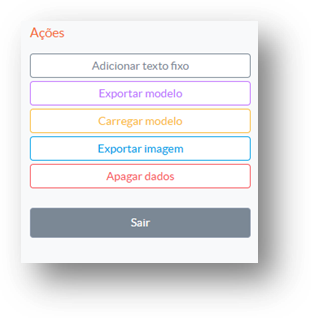 Após inserir os campos dinâmicos, bem como outros elementos de configuração, encontram-se disponíveis, na coluna do lado esquerdo, vários botões de ação, que permitem:
- Adicionar texto fixo
- Exportar modelo
- Carregar modelo
- Exportar imagem
- Apagar dados
Estas funcionalidades permitem complementar a construção do layout e facilitar a gestão e reutilização dos modelos criados.

Notas:
A ferramenta não dispõe de gravação automática (auto save).
Ao sair da página, certifique-se de que guardou todas as alterações efetuadas.
O botão “Apagar dados” remove todo o layout do cartão.
Para eliminar apenas um elemento específico, deverá selecioná-lo e clicar no botão “Remover elemento”, disponível na coluna do lado direito.
Ao carregar uma imagem de fundo, esta é automaticamente otimizada e redimensionada para um máximo de 2048 px.
A imagem original não é guardada pelo sistema, pelo que se recomenda que mantenha sempre uma cópia do ficheiro original no seu computador.
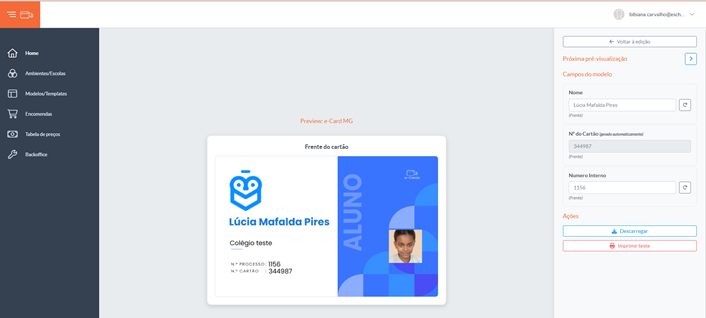
Para aceder à versão final do modelo, deverá clicar em “Gravar” após concluir a criação do layout e, de seguida, selecionar a opção “Pré-visualizar”.
Será então apresentada uma pré-visualização com vários cartões baseados no layout criado.
A funcionalidade de pré-visualização utiliza dados de alunos aleatórios do ambiente/escola em que está a trabalhar.
Caso não existam dados sincronizados, serão apresentados dados fictícios.
Este artigo foi útil?
Isso é ótimo!
Obrigado pelo seu feedback
Lamentamos por não termos podido ajudá-lo(a)
Obrigado pelo seu feedback
Comentário enviado
Agradecemos o seu esforço e iremos tentar corrigir o artigo