Ambientes / Escolas
O conceito de Ambiente / Escola corresponde a uma unidade organizacional, tipicamente uma escola, que utiliza a plataforma e-Cards.
Os ambientes/escolas são disponibilizados pelo e-Schooling no momento em que o serviço é ativado na instituição que já utiliza o e-Schooling.
Em cada ambiente fica centralizada toda a informação necessária para a emissão de cartões dessa entidade/escola, nomeadamente:
- Layouts de cartões
- Encomendas
- Moradas
- Outros dados relevantes associados ao processo
Configuração do ambiente / escola
Antes de iniciar a utilização do e-Cards, é necessário proceder à configuração e/ou validação das informações do ambiente/escola.
Para o efeito:
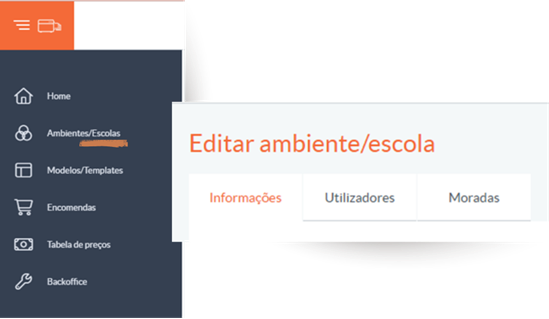
- Aceda ao menu lateral
- Selecione a opção “Ambientes/Escolas”
- Será apresentada a listagem dos ambientes disponíveis
- Clique no ícone de editar (lápis) junto ao ambiente/escola que pretende configurar
Ao aceder à edição, são apresentados três separadores com as configurações iniciais e gerais do ambiente selecionado.
Separador: Informação
Neste separador estão definidos os seguintes elementos:
- Nome da escola
- Frequência do cartão por defeito
- Numeração dos cartões
- Logótipo do ambiente/escola
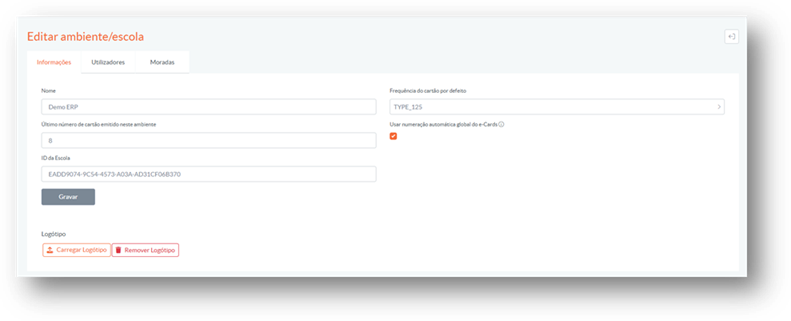
A frequência do cartão, apesar de definida ao nível do ambiente, pode ser alterada no momento da encomenda.
Relativamente à opção de numeração dos cartões:
- Quando a opção “Usar numeração automática global do e-Cards” está ativa, a numeração é atribuída automaticamente pelo sistema
- Quando não está ativa, o e-Cards utiliza uma numeração sequencial, a partir do valor definido no campo “Último número de cartão emitido neste ambiente”
O logótipo da escola é sincronizado automaticamente com o e-Schooling, podendo, ainda assim, ser alterado neste menu, se necessário.
Separador: Utilizadores
Neste separador é possível adicionar utilizadores ao ambiente, permitindo-lhes aceder ao e-Cards.
Para adicionar um utilizador:
- Clique no botão “Adicionar Utilizador”
- Introduza o e-mail associado à conta e-Schooling do utilizador

Nota:
O utilizador a adicionar deve já ter conta criada no e-Schooling.
A opção “Adicionar Utilizador” está disponível apenas para utilizadores com perfil de Administrador.
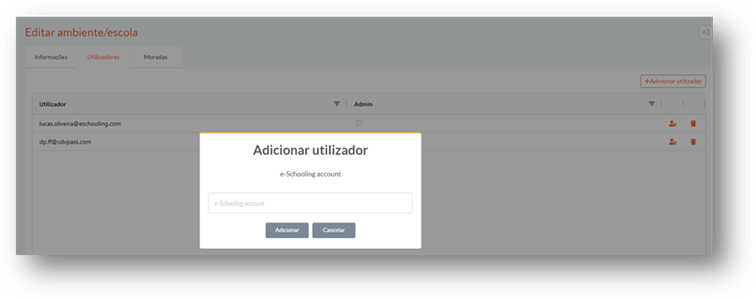
Neste separador são apresentados os utilizadores associados ao ambiente.
Para gerir utilizadores:
- Pode remover um utilizador clicando no ícone de remover
 na respetiva linha
 - Pode atribuir perfil de administrador clicando no ícone correspondente na linha do utilizador

Um utilizador com perfil de Administrador dispõe, para além das funcionalidades de utilização diária do e-Cards, das seguintes permissões:
- Alteração da informação do ambiente/escola (ex.: moradas, dados gerais, etc.)
- Gestão de utilizadores
- Edição de encomendas
Separador: Moradas
Neste separador devem ser configuradas as moradas associadas ao ambiente/escola.
Para adicionar uma nova morada:
- Clique no botão “Adicionar morada”
- Preencha os dados solicitados
As moradas configuradas poderão ser utilizadas posteriormente no processo de encomenda de cartões.
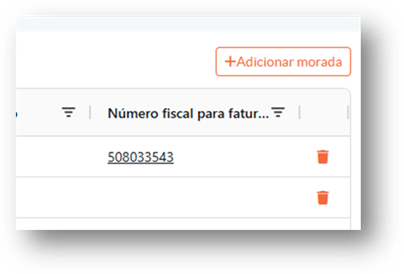
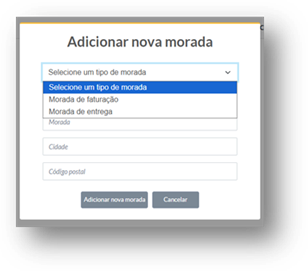
Ao clicar no botão “Adicionar morada”, será aberta uma nova janela onde deverá indicar, no primeiro campo, o tipo de morada:
- Faturação
- Entrega
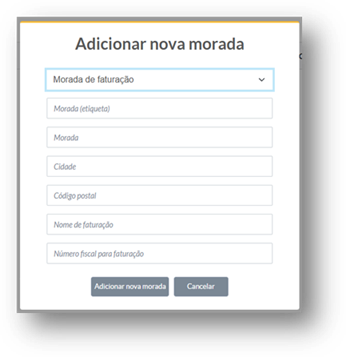
A principal diferença no preenchimento dos dados entre os dois tipos é a seguinte:
- Morada de faturação: é necessário preencher, para além dos dados de morada (rua, cidade, código postal), o nome e o NIF para faturação
- Morada de entrega: requer apenas o preenchimento dos dados de morada
Em cenários multi-schooling, nos quais existem vários ambientes/escolas, a configuração da informação deverá ser realizada individualmente em cada ambiente/escola.
Mesmo que a morada (ou outros dados) seja idêntica entre diferentes ambientes, será sempre necessário configurá-la separadamente em cada um deles, ainda que a informação se repita.

Nota: Caso não existam moradas configuradas, não será possível submeter encomendas para produção.
Garanta que a configuração da morada está concluída no ambiente/escola antes de efetuar qualquer submissão.
Para remover uma morada, deverá clicar no ícone de eliminar correspondente à linha que pretende apagar, à semelhança do funcionamento nos restantes menus da aplicação.
Este artigo foi útil?
Isso é ótimo!
Obrigado pelo seu feedback
Lamentamos por não termos podido ajudá-lo(a)
Obrigado pelo seu feedback
Comentário enviado
Agradecemos o seu esforço e iremos tentar corrigir o artigo