Após a configuração do ambiente/escola e a criação dos modelos/templates de cartões, o passo seguinte consiste em efetuar a encomenda de cartões.
A listagem disponível neste menu apresenta o conjunto de encomendas realizadas. Cada linha corresponde a uma encomenda associada a um determinado ambiente/escola.
Nesta listagem, destaca-se a coluna “Estado”, que indica a fase em que se encontra cada encomenda:
- Rascunho: A encomenda está a ser preparada e pode ser editada livremente
- Submetido: A encomenda foi enviada para produção; os cartões deixam de estar editáveis
- Em produção: Encomenda em processo de impressão
- Impresso: Todos os cartões foram impressos
- Parcialmente impresso: A impressão não foi concluída para a totalidade dos cartões encomendados
- Enviado para cliente: Impressão concluída e encomenda em fase de envio para a escola
- Concluído: Encomenda finalizada e confirmada pelo cliente
- Cancelada: Encomenda cancelada
Fluxo de Encomenda de Cartões
O processo de encomenda de cartões segue, de forma geral, os seguintes passos:
- Criação da encomenda
- Associação dos cartões, através de um dos métodos disponíveis na plataforma:
- Importação a partir do e-Schooling
- Importação via ficheiro CSV
- Criação manual
- Validação dos cartões a incluir na encomenda
- Submissão para produção
- Realização do pagamento da encomenda
- Validação da encomenda pela equipa e-Cards
- Início do processo de produção e envio, após confirmação do pagamento
Estados do processo de impressão
Durante a fase de produção, os cartões podem assumir os seguintes estados:
- Criado
- Revisto
- Impresso
- Cancelado
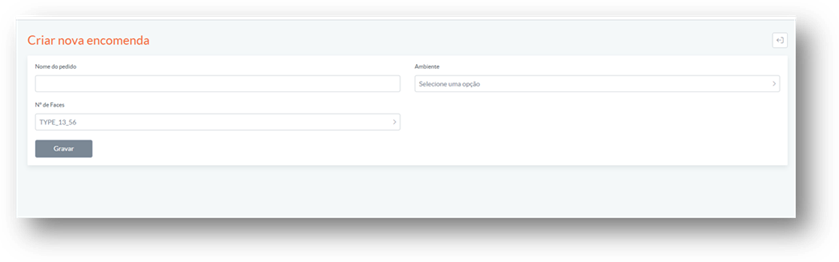
Para efetuar uma encomenda, deverá clicar no botão “+”, disponível no canto superior direito da listagem.
De seguida, deverá:
- Indicar o nome do pedido
- Selecionar o ambiente/escola (caso tenha acesso a mais do que um)
- Escolher o tipo de frequência
Por fim, deverá clicar em “Gravar” para criar a encomenda.
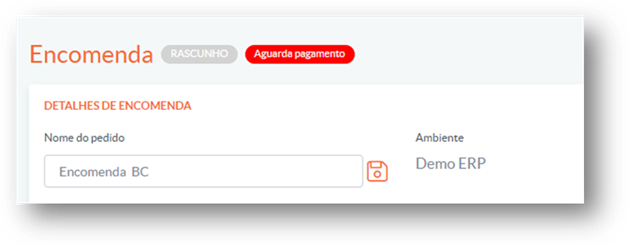
Após o preenchimento dos campos acima, será apresentada uma nova página com ações adicionais disponíveis no menu lateral direito.
Nesta fase, a encomenda ficará no estado “Rascunho”, permanecendo a aguardar o respetivo pagamento.
Será então necessário concluir os restantes passos da encomenda, acedendo à ação lateral “Cartões da encomenda”.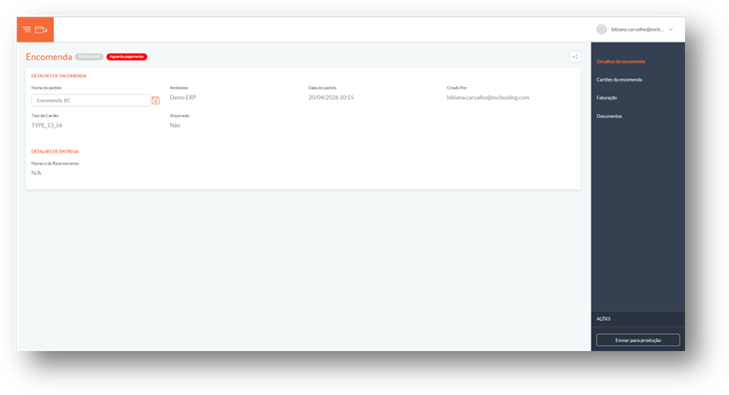
Ao aceder ao menu lateral “Cartões da encomenda”, deverá clicar no botão “Adicionar cartões”.
Será apresentada uma janela onde poderá selecionar a forma de obtenção da informação dos cartões, através das seguintes opções:
- Importação a partir do e-Schooling
- Importação de ficheiro Excel
- Criação manual
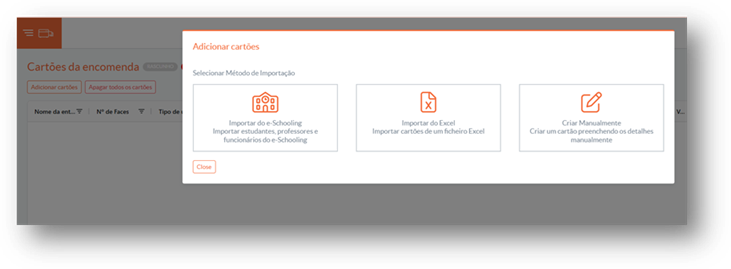
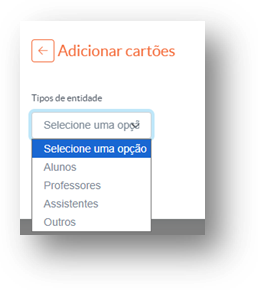
Selecionando a opção “importação do e-Schooling”, teremos de selecionar que tipo de cartão pretendemos, se de aluno, docente, etc:
Em seguida, deverá selecionar o ano letivo pretendido e, caso aplicável, o curso, de forma a filtrar os resultados para um curso específico.
Depois, deverá clicar no ícone de pesquisa, para que seja apresentada a lista de entidades disponíveis para seleção dos cartões.
No exemplo abaixo, referente ao tipo “Aluno”, a listagem permite:
- Selecionar todas as entidades apresentadas
- Ou aplicar filtros, de forma a escolher apenas as entidades para as quais pretende emitir cartão
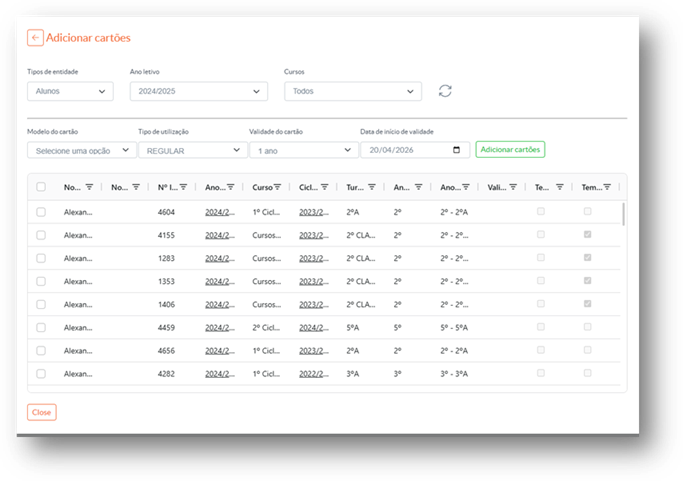
Neste passo, para além de selecionar as entidades pretendidas na listagem, será necessário escolher o modelo/template no campo “Modelo do cartão”, bem como definir o tipo de utilização e a validade da encomenda.
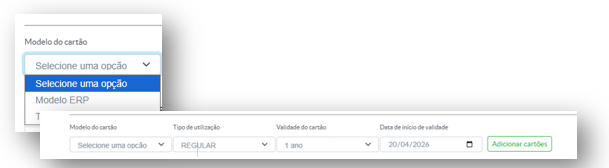
Para concluir este passo, após a seleção das entidades, do modelo e da validade, deverá clicar no botão “Adicionar cartões”.
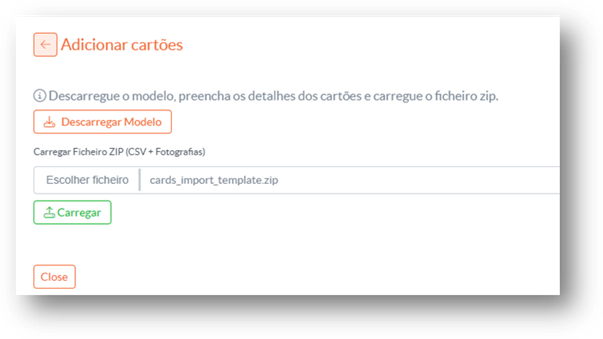
Caso, no passo de adição de cartões, seja selecionada a opção “Importar do Excel”, será aberta uma nova janela.
O primeiro passo consiste em clicar no botão “Descarregar modelo”, para obter o ficheiro Excel a preencher.
Após o preenchimento do ficheiro, o mesmo deverá ser submetido no mesmo local.
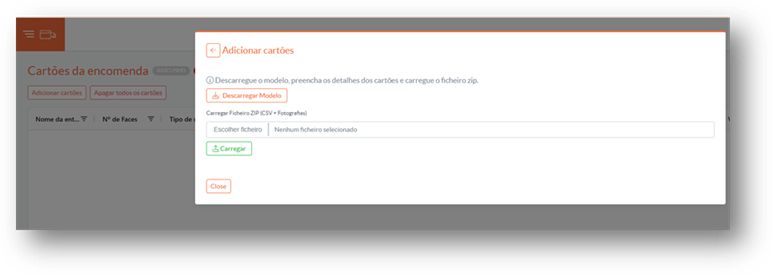 Ao clicar no botão para descarregar o modelo, será disponibilizada uma pasta comprimida (.zip), que inclui:
- Um ficheiro Excel/CSV para preenchimento
- Um ficheiro .txt (“read me”), com instruções para o correto preenchimento do template
- Uma pasta destinada ao armazenamento das fotografias a utilizar
Para concluir o processo, deverá colocar dentro da pasta comprimida:
- O ficheiro CSV/Excel devidamente preenchido
- A pasta com as fotografias
Em seguida, no e-Cards, no campo “Escolher ficheiro”, deverá selecionar a pasta zipada e clicar no botão “Carregar”.
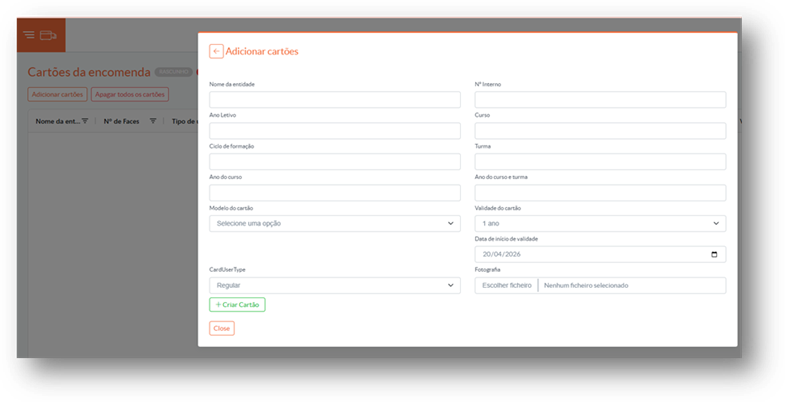
Caso, no passo de adição de cartões, seja selecionada a opção “Criar manualmente”, será apresentada uma nova página destinada à criação manual do cartão.
Nesta página estarão disponíveis os campos necessários para o preenchimento manual dos dados do cartão.
Após o preenchimento de todos os campos obrigatórios, deverá clicar no botão “Criar Cartão” para finalizar o processo.
Após concluir o passo de adição de cartões, ficará disponível o botão “Validar cartões”.
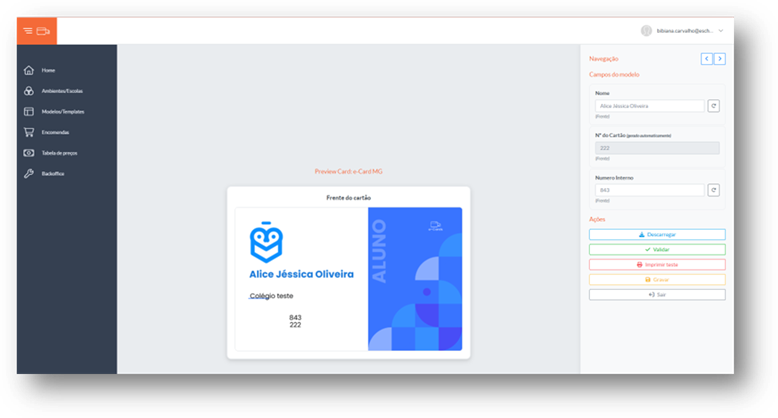
Na listagem, passa também a ser possível realizar a pré-visualização, através da coluna correspondente. Ao clicar nessa opção, será aberto um novo separador com a área de pré-visualização do cartão.
Nesta área estarão disponíveis as seguintes ações:
- Descarregar
- Validar
- Imprimir teste
- Gravar
- Sair
A validação dos cartões pode ser efetuada individualmente, à medida que são pré-visualizados, através do botão “Validar”.
Também é possível efetuar a validação de todos os cartões da encomenda, clicando no botão de “validar todos os cartões”, confirmando a intenção:
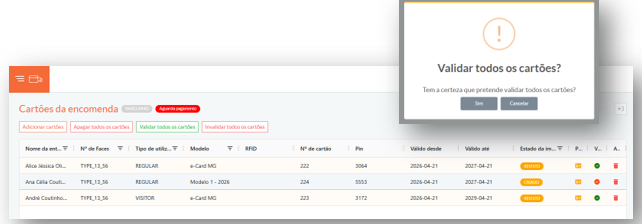
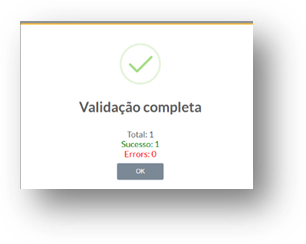
Ao confirmar abrirá uma nova janela com a progressão da validação dos cartões, que indicará se ocorreu com sucesso ou não.
Caso tenha validado os cartões, mas ainda não está em conformidade tem também presente o botão de “Invalidar todos os Cartões”
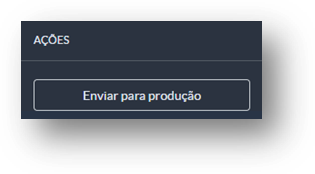
Para proceder com a impressão dos cartões será necessário clicar no botão de “Enviar para produção” presente no canto inferior esquerdo, dentro de uma encomenda:
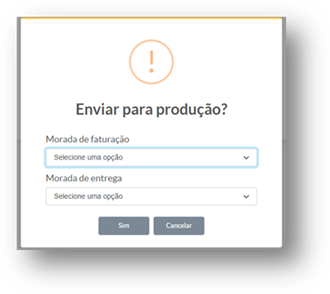
Ao clicar em “Enviar para produção”, serão automaticamente assumidas as moradas de faturação e de entrega configuradas no ambiente/escola, quando exista apenas um registo associado.
Caso existam várias moradas configuradas para o mesmo ambiente/escola, será necessário selecionar a morada pretendida para a encomenda em questão e, de seguida, clicar no botão “Sim” para confirmar.
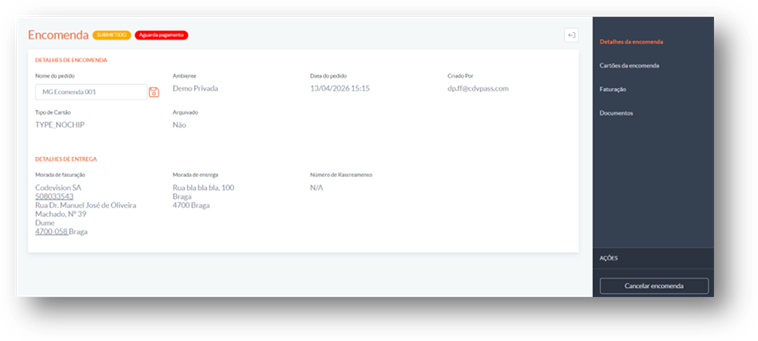
Após este passo abrirá uma janela com informação da encomenda e esta fica no estado submetido.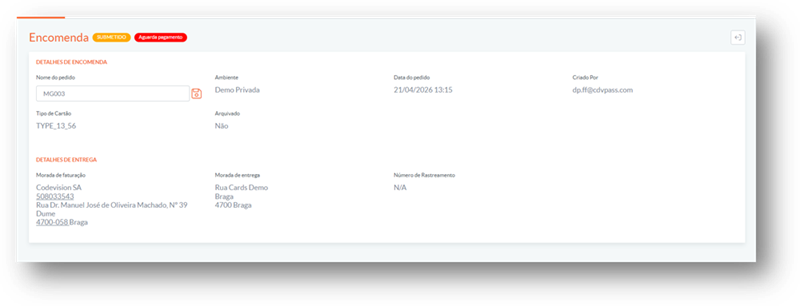
Uma encomenda pode ser cancelada após o envio para produção, desde que se encontre no estado “Submetido”.
Para proceder ao cancelamento, deverá aceder à encomenda e, no menu lateral do canto inferior esquerdo, na secção de ações, selecionar o botão “Cancelar encomenda”.
Na primeira utilização do e-Cards, e no caso de encomendas com um número elevado de cartões, recomenda-se a realização de uma impressão de teste e respetiva validação.
Só após esta validação deverá ser efetuado o pedido de produção da totalidade dos cartões da encomenda.
Dentro da encomenda também podemos consultar o menu lateral de faturação com o pormenor da faturação dessa encomenda.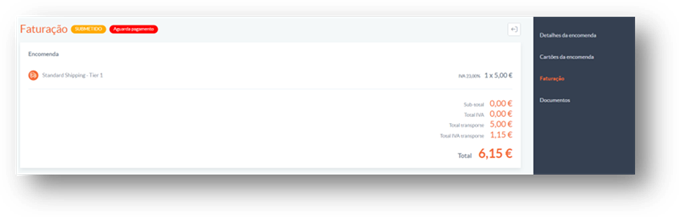
No menu lateral “Documentos”, podem ser associados ficheiros relacionados com a encomenda.
Por exemplo:
- Comprovativo de pagamento
- Template Excel utilizado para importação de dados dos cartões
Estes documentos podem ser guardados diretamente neste menu, ficando associados à respetiva encomenda.
Na listagem de encomendas estão disponíveis várias colunas informativas, nomeadamente:
- Estado da encomenda, que permite identificar a fase em que se encontra (ex.: rascunho, submetido, impresso, entre outros)
- Estado do pagamento
- Número de cartões solicitados
Estas informações permitem acompanhar de forma rápida o ponto de situação de cada encomenda.
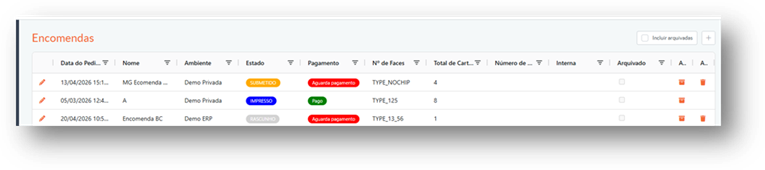
Na mesma listagem, é possível aplicar filtros por coluna, bem como executar ações de gestão como arquivar e apagar encomendas.
No entanto, a opção de apagar apenas está disponível para encomendas nos estados “Rascunho” e “Submetido”, uma vez que, nestes casos, o processo de produção ainda não foi iniciado.
Dentro de cada encomenda, através do menu lateral “Cartões da encomenda”, é possível consultar o estado da impressão, bem como outras informações relevantes associadas aos cartões.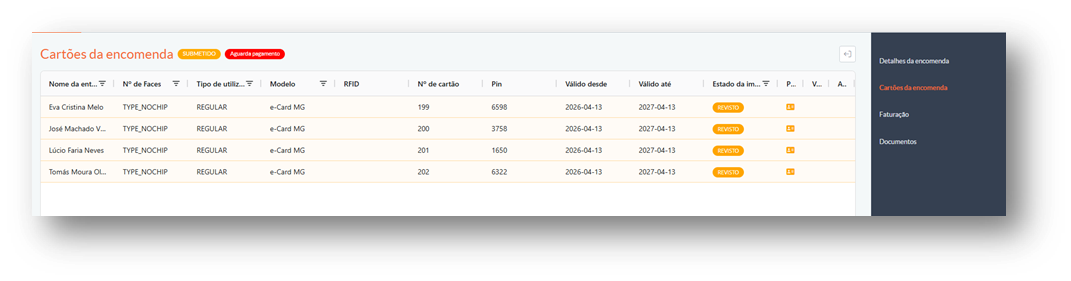
Este artigo foi útil?
Isso é ótimo!
Obrigado pelo seu feedback
Lamentamos por não termos podido ajudá-lo(a)
Obrigado pelo seu feedback
Comentário enviado
Agradecemos o seu esforço e iremos tentar corrigir o artigo