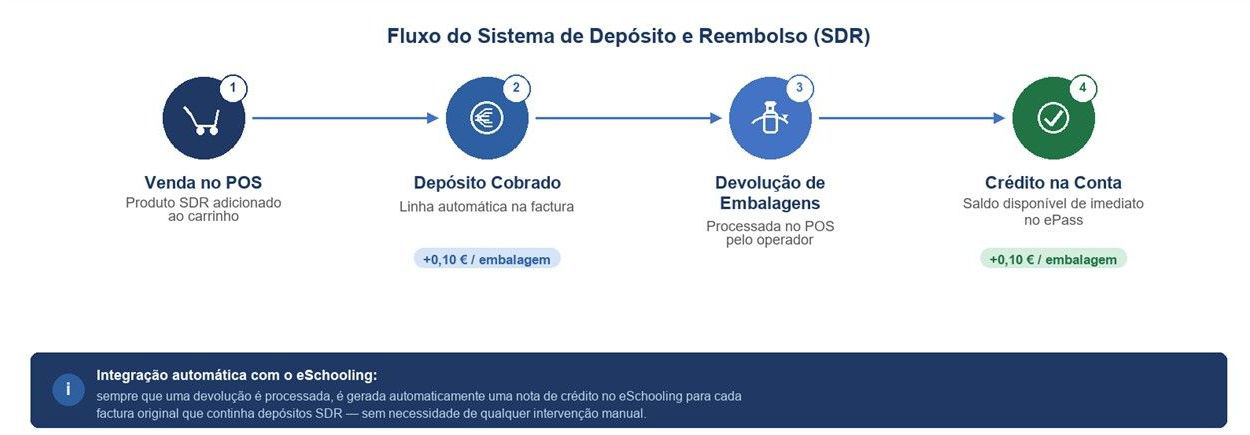
O Sistema de Depósito e Reembolso (SDR) é um mecanismo legalmente obrigatório, estabelecido pelo Decreto-Lei n.º 24/2024, que determina a cobrança de um depósito de0,10 EUR sobre cada embalagem de bebida de utilização única — designadamente garrafas e latas — vendida no ponto de venda.
Informamos que o ePass integra agora este mecanismo de forma nativa, dispensando operações adicionais ao operador.
Esta funcionalidade está disponível na versão 2.3.23.203 do ePass.
Em concreto, o sistema permite:
- Cobrar automaticamente o depósito SDR no momento da venda de produtos configurados como SDR;
- Registar devoluções de embalagens e creditar o respetivo valor na conta do aluno/utilizador;
- Integrar com o e-Schooling para emissão automática de notas de crédito, aquando da devolução;
- Gerar relatórios detalhados sobre depósitos cobrados e devoluções processadas.
Configuração inicial
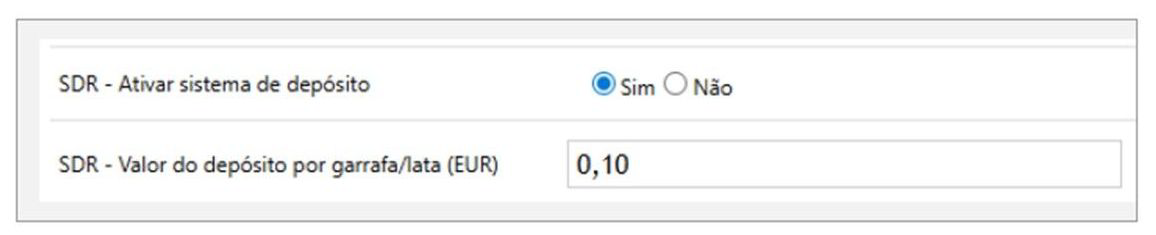
O sistema do SDR vai ativo por defeito no BackOffice, podendo ser utilizado, porém se existir necessidade de desativar a possibilidade de utilização o processo a efetuar:
Ativar / Desativar o sistema de SDR:
1.Aceder ao BackOffice > ao menu Configurações > menu lateral Parâmetros deSistema.
2.No filtro de grupo, selecionar "Outras Opções" (ou deixar a opção "Todos"selecionada).
3.Localizar o parâmetro SDR – Ativar sistema de depósito e selecionar Não.
4.Guardar as alterações.
 Definir o Valor do Depósito
Atualmente o valor estabelecido é 0.10 cêntimos, e está definido por defeito no ePass, porém se a legislação sofrer alguma alteração de valor, o sistema está preparado para poder ser definido outro valor.
Para definir valor do depósito:
1.Aceder ao BackOffice > ao menu Configurações > menu lateral Parâmetros de Sistema.
2.No ecrã de Parâmetros de Sistema, localizar o parâmetro SDR – Valor do depósito por garrafa/lata (EUR).
3.Alterar este valor se necessário, por defeito está com o valor como 0,10 (dez cêntimos), conforme estipulado pelo DL 24/2024.
4.Guardar as alterações.
Configurar Produtos SDR
Os produtos sujeitos ao depósito SDR — bebidas em embalagens de utilização única,como garrafas e latas — têm de ser devidamente identificados no BackOffice antes de serem vendidos no POS.
O ePass disponibiliza duas formas de sinalizar os produtos como sujeitos a SDR:
- Marcar o produto já existente como sujeito a SDR;
- Duplicar o produto existente, criando um artigo idêntico ao original, mas em queapenas o duplicado ficará sujeito a SDR.
Estas duas opções permitem gerir de forma mais eficiente o stock de produtos sujeitos e não sujeitos ao SDR.
Ao optar pela duplicação do produto, é possível dar entrada de stock dos artigos sujeitos a SDR e, em simultâneo, manter o produto anterior não sujeito, permitindo o escoamento do stock existente sem impacto na operação.
Marcar um Produto Existente como SDR
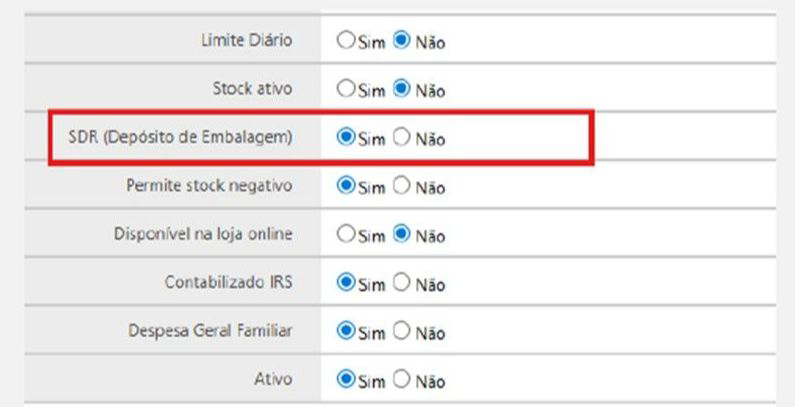
No BackOffice ePass aceder ao menu Produtos > e na lista de produtos apresentada:
1.Abrir o produto individualmente que pretende configurar (p. ex.: água 0,5 L, sumo em lata, etc.).
2.Localizar a opção "Produto SDR (depósito de embalagem)" e ativá-la.
3.Guardar o produto.
Duplicar um Produto para Criar uma Versão SDR
Quando o mesmo produto é comercializado em contextos distintos — alguns sujeitos ao SDR e outros não — recomenda-se a criação de uma versão SDR por duplicação do produto original.
Para fazer a duplicação do produto, aceder ao menu produtos > lista de produtos :
1.Abrir o produto original na lista de produtos;
2.Utilizar a opção Duplicar Produto;
3.Guardar o produto.
Nota:
Ao duplicar produto o ePass coloca automaticamente no nome (SDR), ativa o produto como sendo SDR, e copia os preços, IVA, POS associados e categorias.
O stock é o único que NÃO é replicado — a versão SDR terá stock independente do produto original.
Realizar uma Venda com Depósito SDR no POS
No Terminal de Venda (POS), o processo de venda de produtos SDR é idêntico ao de qualquer outro produto. O depósito é aplicado de forma automática e transparente,sem necessidade de qualquer ação adicional por parte do operador.
Fluxo de Venda
1.Identificar o aluno/utilizador no POS (cartão,manualmente, etc.).
2.Adicionar o produto SDR ao carrinho (p. ex.: Água0,5 L SDR).
3.O sistema adiciona automaticamente uma linha"DEPÓSITO SDR" ao carrinho, com o valor de0,10 EUR por unidade.
4.O total reflete o preço do produto acrescido do depósito SDR (p. ex.: 0,50 EUR + 0,10 EUR =0,60 EUR).
5.Confirmar a venda normalmente.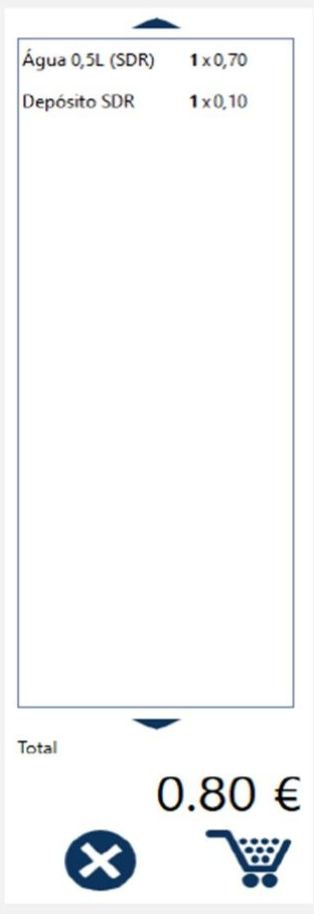
Detalhe na Fatura
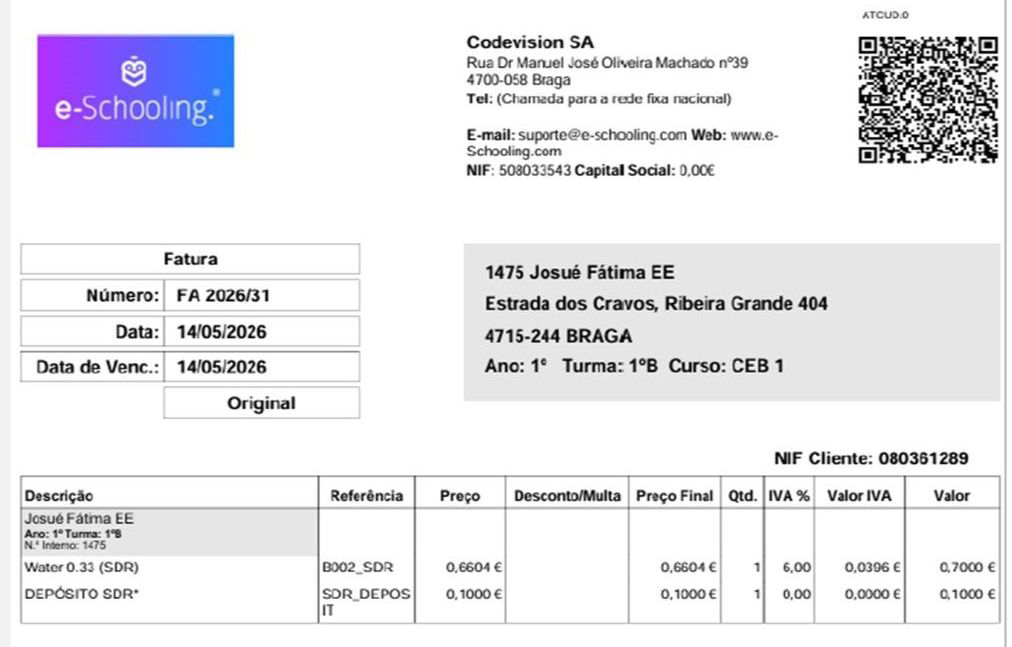
A fatura ou talão emitido discrimina sempre duas linhas distintas por cada produto SDR vendido:
Linha do produto: ex. "Água 0,5 L" — 0,50 EUR
Linha do depósito: "DEPÓSITO SDR" — 0,10 EUR (valor reembolsável)
Caso a integração com o e-Schooling esteja ativa, esta informação é transmitida para a fatura correspondente no e-Schooling.
Processar Devoluções de Depósitos SDR
Quando um utilizador devolve embalagens SDR (garrafas ou latas), o operador pode processar a devolução diretamente no POS, de forma simples e rápida.
Iniciar uma Devolução
1.Identificar o aluno/utilizador no POS.
2.Clicar no botão "Devolver Embalagens SDR" (visível sempre que o SDR estiver ativo).
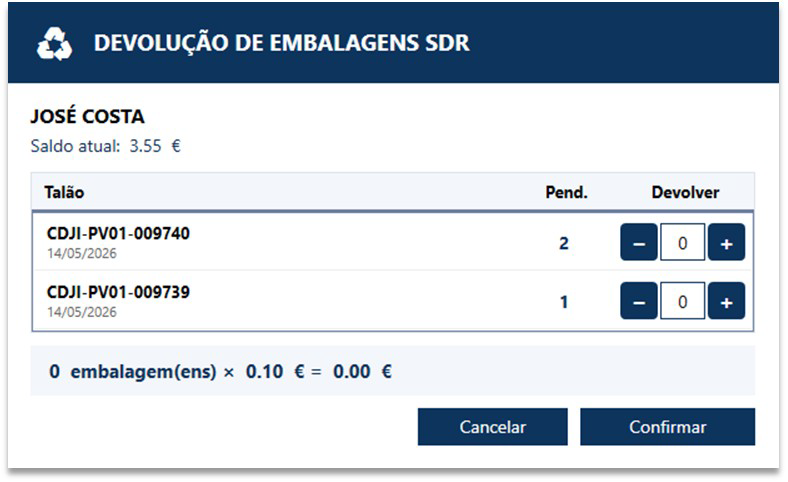
3.O sistema apresenta a lista de vendas com depósitos SDR pendentes (por devolver) do utilizador.
Selecionar a Quantidade a Devolver
1.Para cada venda listada, verificar quantos depósitos se encontram pendentes de devolução.
2.Utilizar os botões + e – para definir a quantidade a devolver.
3.Clicar em Confirmar para processar a devolução.
O Que Acontece após a Devolução
Após confirmar a devolução, o sistema executa automaticamente as seguintes ações:
O valor dos depósitos devolvidos (quantidade × 0,10 EUR) é creditado de imediato na conta do utilizador no ePass, ficando disponível para futuras compras.
Se a integração com o e-Schooling estiver ativa, é gerada automaticamente uma nota de crédito no e-Schooling para cada fatura original que continha depósitos SDR devolvidos.
O movimento de devolução fica registado em "Movimentos Anteriores" no POS.
Nota:
Quando um utilizador possui depósitos em múltiplas faturas distintas, a nota de crédito é emitida de forma proporcional para cada fatura correspondente no e-Schooling.
Relatório SDR no BackOffice
O BackOffice disponibiliza um relatório dedicado ao SDR, que permite acompanhar deforma centralizada todos os depósitos cobrados e as devoluções processadas numdeterminado período.
Aceder ao Relatório
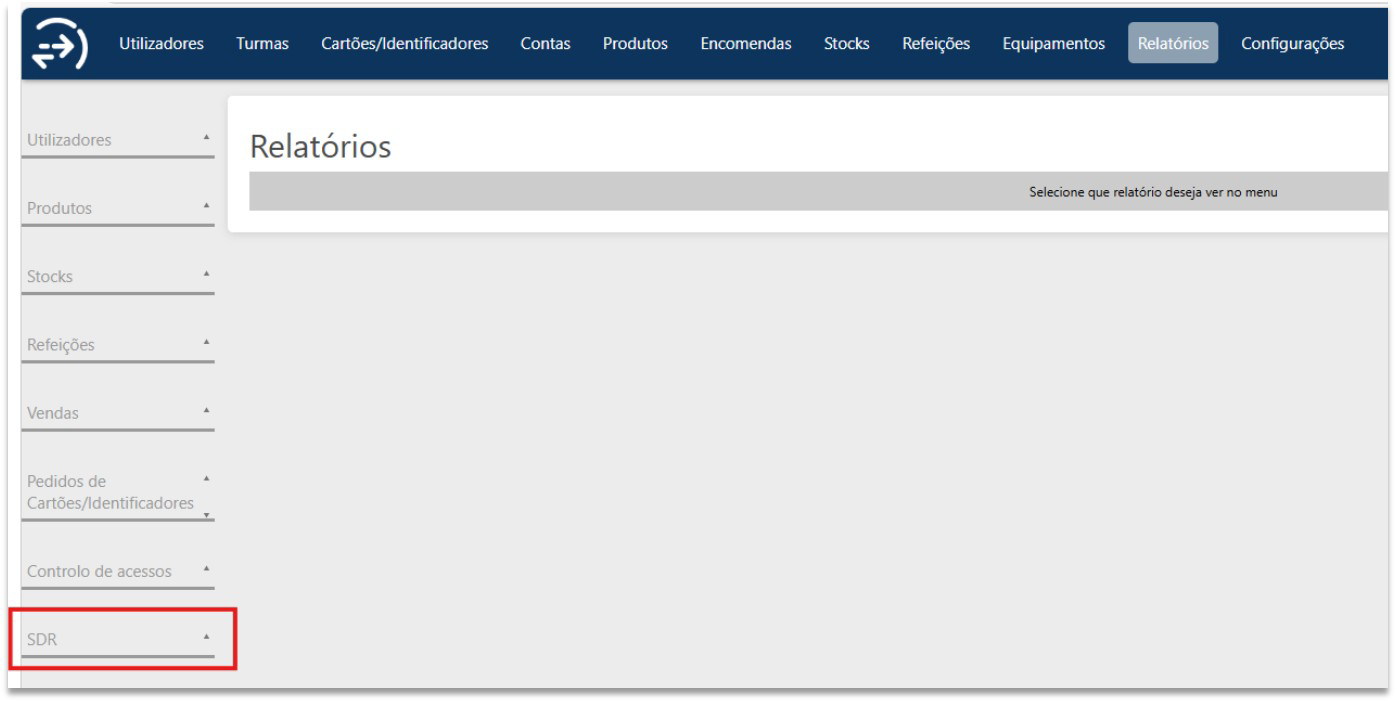
1.No BackOffice, aceder ao menu Relatórios.
2.Na secção SDR do menu lateral esquerdo, clicar em Relatório SDR.
Utilizar os Filtros
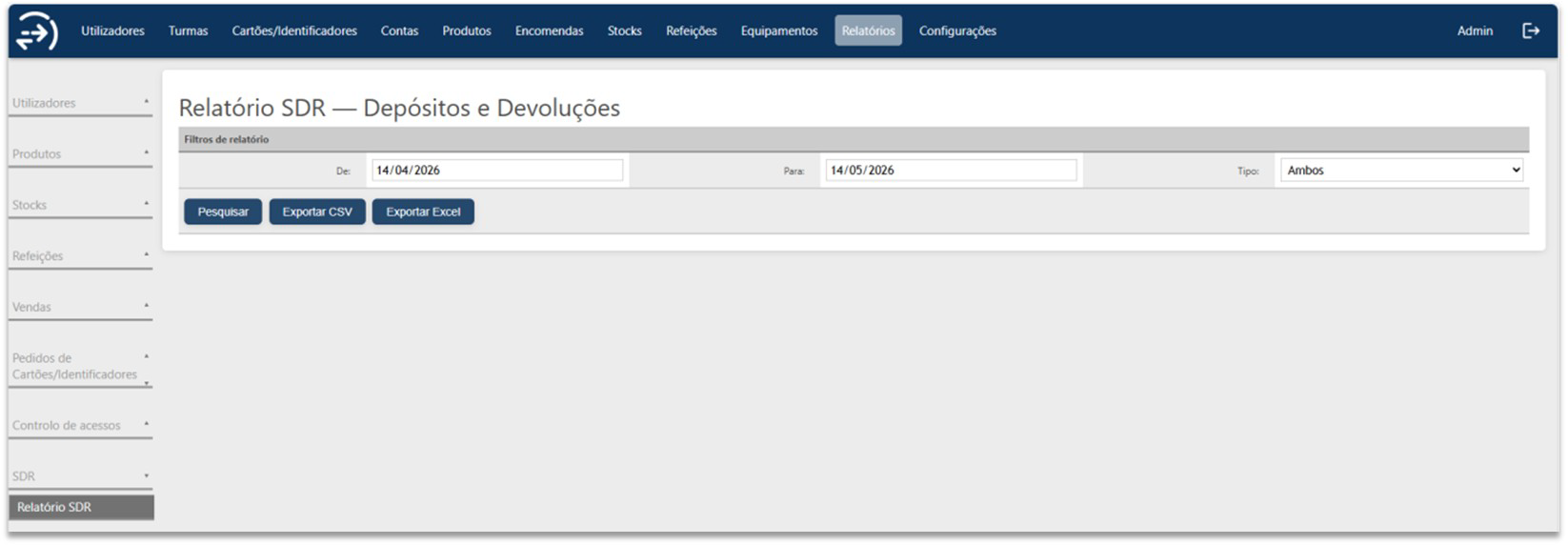
O relatório disponibiliza os seguintes filtros de pesquisa:
- De / Para: período de datas a analisar (por defeito, os últimos 30 dias).
- Tipo: Ambos (depósitos e devoluções), apenas Depósito, ou apenas Devolução.
Após definir os filtros pretendidos, clicar em Pesquisar para carregar os resultados.
Interpretar os Resultados
O relatório apresenta uma tabela com as seguintes colunas: Data, Tipo, Produto,Quantidade, Preço Unitário, Total, Utilizador e Terminal.
No rodapé são apresentados os totais consolidados:
- Total de Depósitos Cobrados: soma de todos os depósitos faturados no período.
- Total de Devoluções: soma de todos os depósitos reembolsados no período.
- Saldo Líquido: diferença entre o total de depósitos cobrados e o total de devoluções.
Exportar Dados
O relatório permite exportar os dados em dois formatos distintos:
- Exportar CSV: ficheiro de texto separado por ponto e vírgula, compatível com Excel (abre diretamente com codificação correta).
- Exportar Excel: ficheiro .xlsx nativo do Microsoft Excel, com formatação,cabeçalhos destacados e colunas de moeda devidamente formatadas.
Este artigo foi útil?
Isso é ótimo!
Obrigado pelo seu feedback
Lamentamos por não termos podido ajudá-lo(a)
Obrigado pelo seu feedback
Comentário enviado
Agradecemos o seu esforço e iremos tentar corrigir o artigo