Com a introdução do novo layout das comunicações por email do módulo financeiro, surgiu a necessidade de permitir a personalização da imagem apresentada nos envios, tornando-a mais adequada à identidade visual de cada escola ou colégio.
Para esse efeito, foi desenvolvida uma nova funcionalidade que permite carregar um logótipo próprio, substituindo a imagem disponibilizada por defeito. Neste artigo, apresentamos o procedimento passo a passo.
Carregar logótipo pretendido para o template do email financeiro
- Aceda ao menu Administração do Sistema > Configurações e-Schooling.
- Edite a escola pretendida.
- Aceda ao separador Imagens e Logótipos.
Nesse separador encontrará um novo campo denominado "Logótipo para Emails Financeiros". Para adicionar ou alterar a imagem, clique no ícone do lápis.
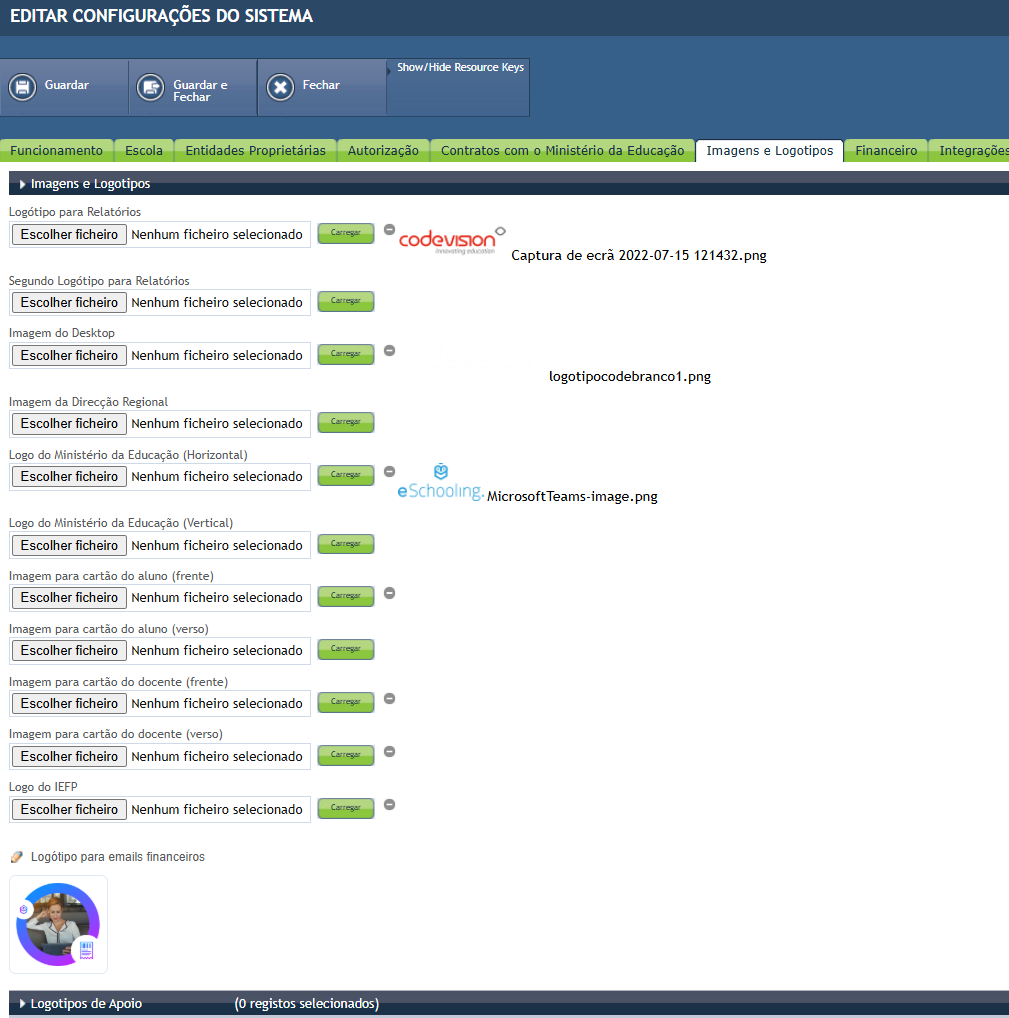
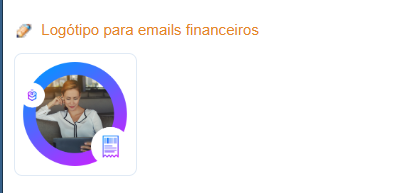
Após clicar no ícone de edição, será apresentada uma nova janela.
- Clique no botão "Escolher Ficheiro".
- Selecione a imagem que pretende utilizar nos emails financeiros, por exemplo, o logótipo da escola ou colégio.
O tipo de ficheiro carregado deverá ser no formato .png.
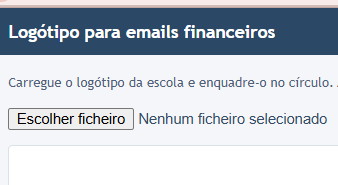
Após carregar a imagem, esta será apresentada na página de configuração.
Poderá utilizar os botões "+" e "-" para aumentar ou diminuir o nível de zoom e visualizar o resultado final na área de pré-visualização.
A imagem visualizada nesta pré-visualização corresponde ao aspeto que será apresentado nos emails financeiros enviados aos destinatários.
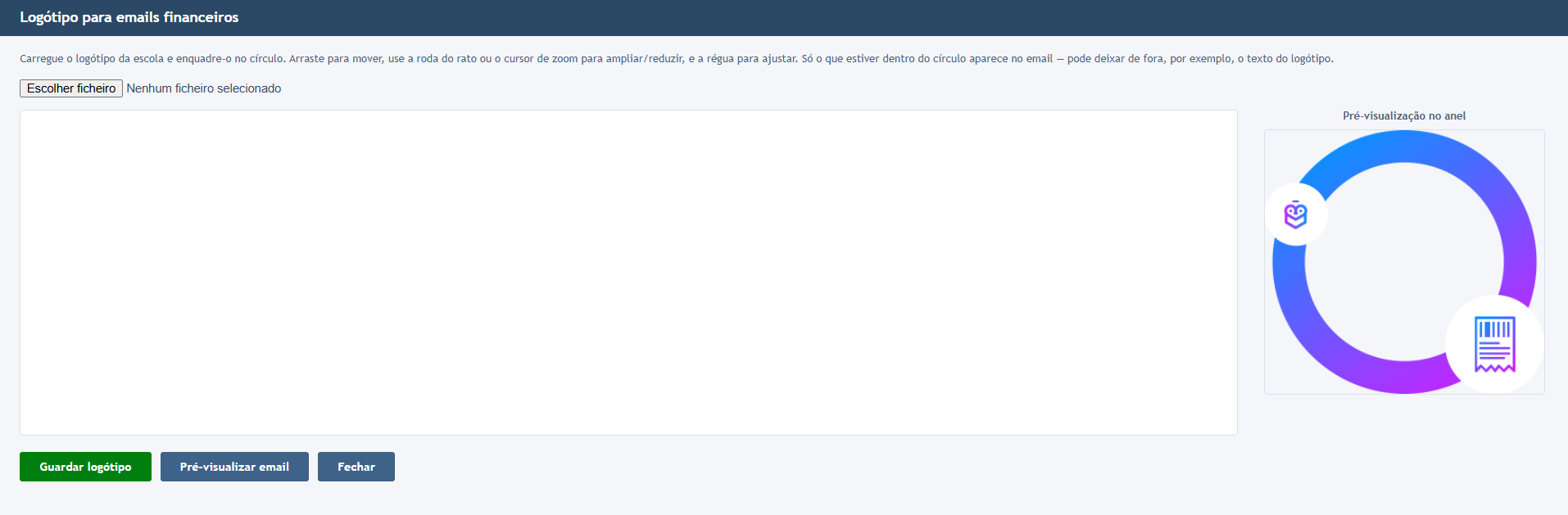
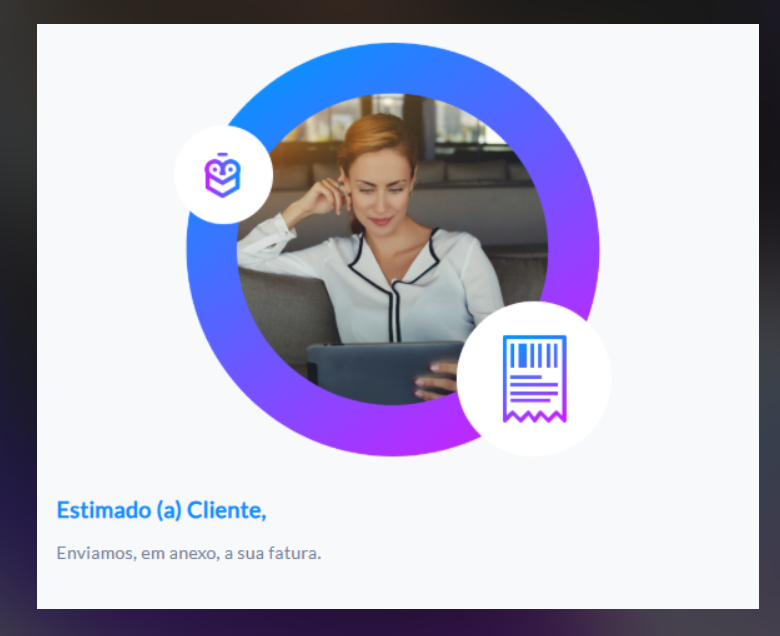
Se nenhum logótipo for carregado nesta página segue e imagem por defeito
Para visualiza o vídeo clique no link abaixo:
Vídeo Demonstração
Este artigo foi útil?
Isso é ótimo!
Obrigado pelo seu feedback
Lamentamos por não termos podido ajudá-lo(a)
Obrigado pelo seu feedback
Comentário enviado
Agradecemos o seu esforço e iremos tentar corrigir o artigo