Neste artigo poderá consultar o procedimento para recuperação ou alteração de password.
Alteração de password quando tem acesso à sua conta
- Aceder ao eCommunity através do endereço habituar e efetuar o login com os seus dados de acesso.
- Aceder aos seus dados (clicando na foto no canto superior direito e no botão ver perfil) e clicar no botão de "Alterar Password"
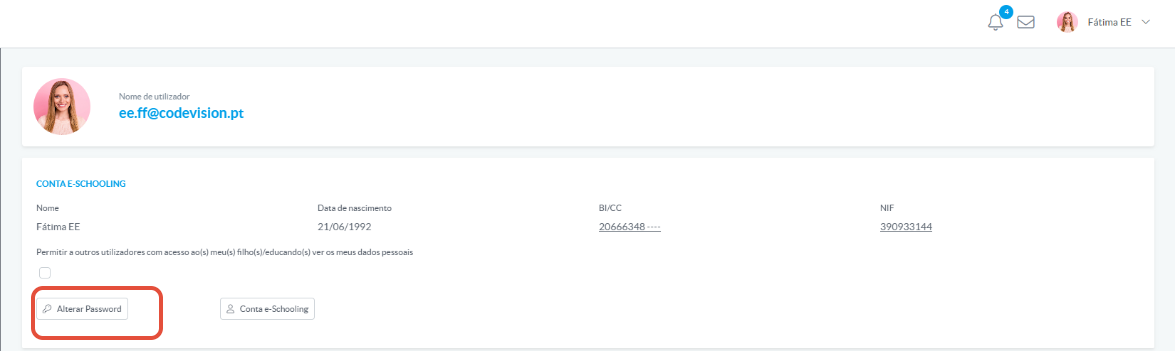
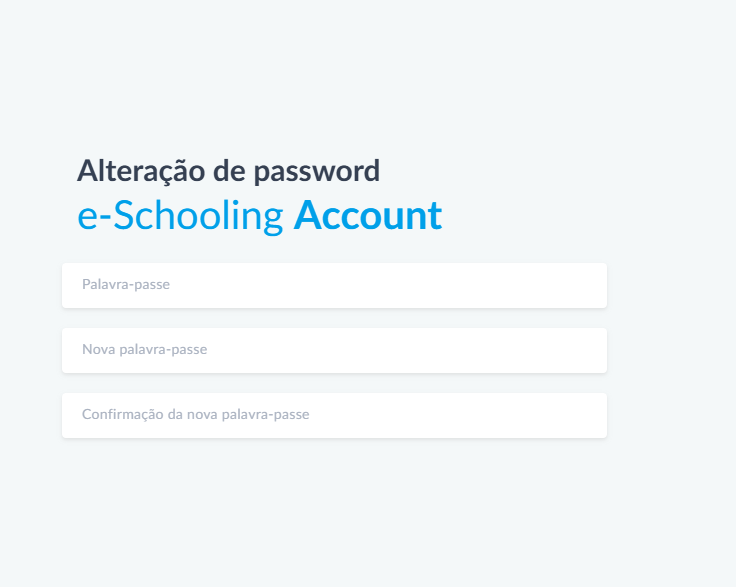
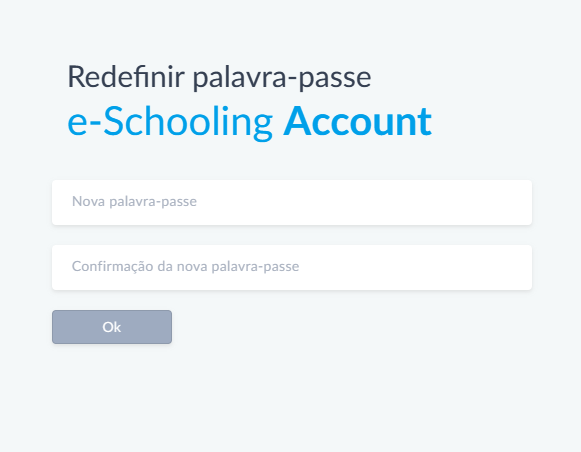
- Clicando neste botão é direcionado à página de alteração de password da Codevisiona Account, que permitirá definir uma nova password preenchendo os respetivos campos, e que indica as regras (caso aplicavél pois depende das configurações de cada instituição) a ter conta para construção da nova password.
Recuperação de Password quando não consegue efetuar login
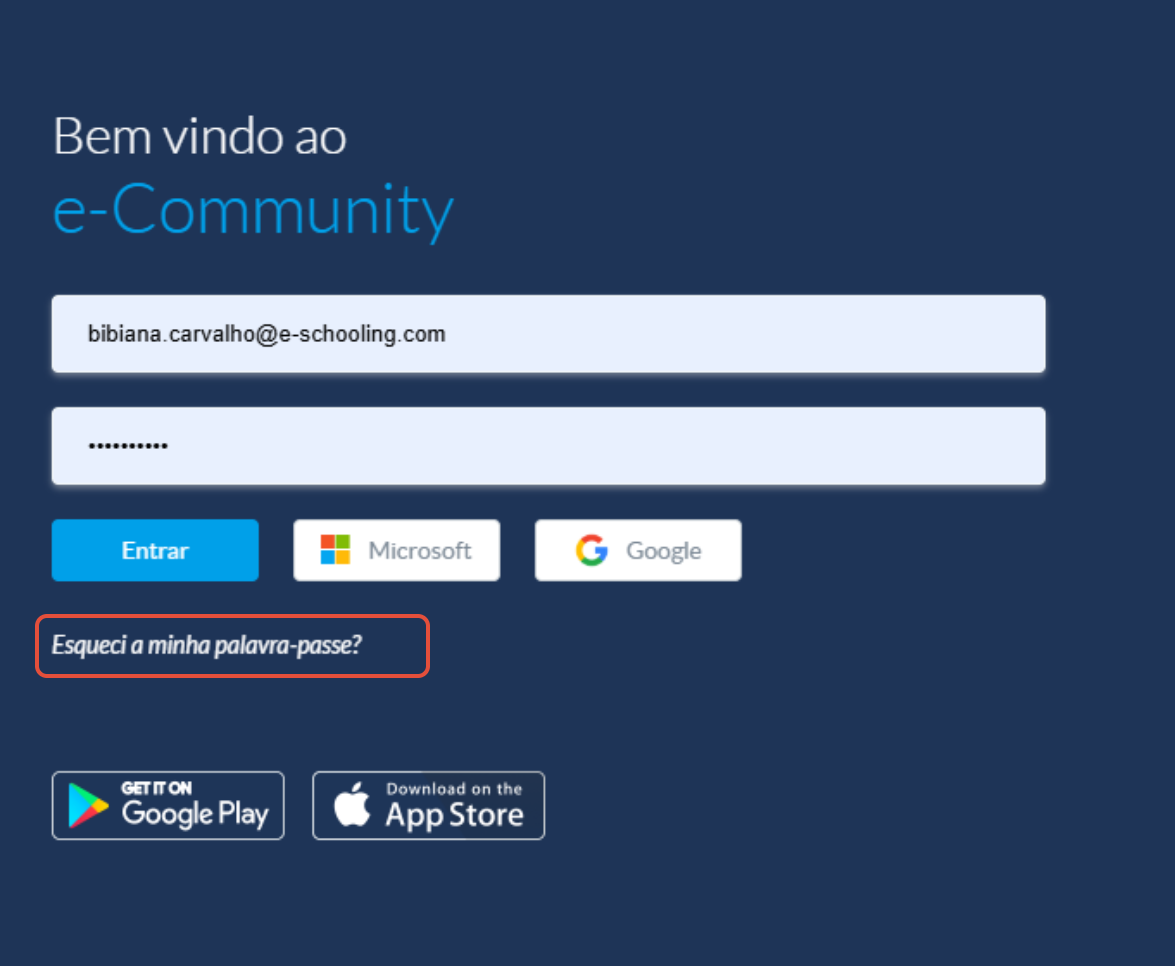
1.Aceder ao eCommunity através do seu link habitual de acesso e clica no botão da página de login "Esqueci a minha palavra-passe?"
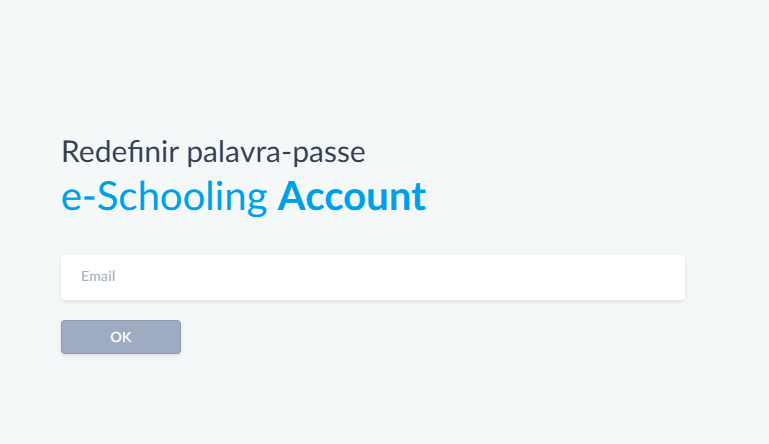
2. Na nova janela de redefinir palavra-passe insira o seu e-mail e clique em ok. Irá aparecer-lhe uma mensagem a indicar-lhe para verificar o seu e-mail.

Nota: Se não se recordar do seu e-mail que está associado à sua conta de acesso ao eCommunity, contate a escola para que a instituição lhe gere novos dados de acesso à plataforma.
4. Aceda ao seu e-mail e clique em "Alterar password".
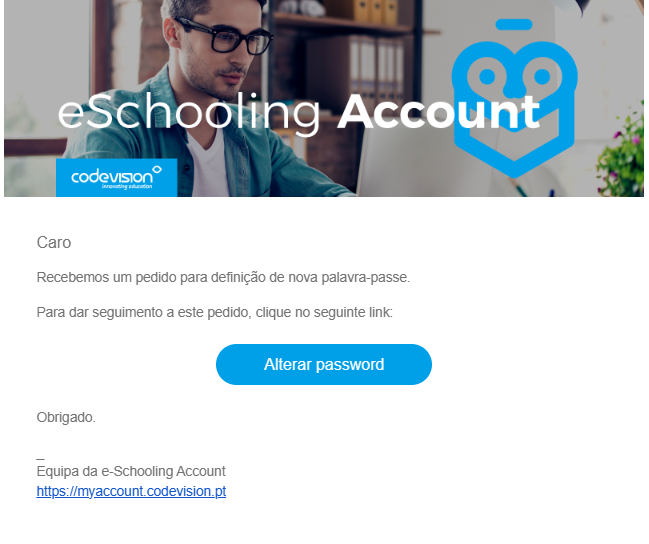
5. De seguida, será redirecionado novamente para a página da e-Schooling Account, onde deverá redefinir a sua nova palavra-passe.
 6. Depois da alteração estar confirmada, realize o login no eCommunity com a nova palavra-passe e conseguirá aceder.
Este artigo foi útil?
Isso é ótimo!
Obrigado pelo seu feedback
Lamentamos por não termos podido ajudá-lo(a)
Obrigado pelo seu feedback
Comentário enviado
Agradecemos o seu esforço e iremos tentar corrigir o artigo